viernes, 6 de diciembre de 2019


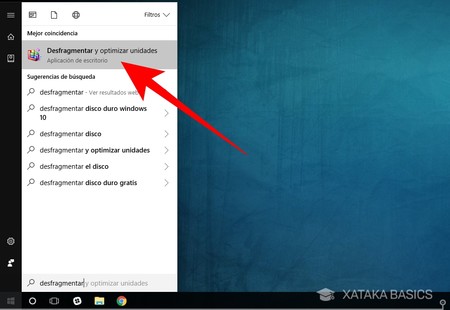
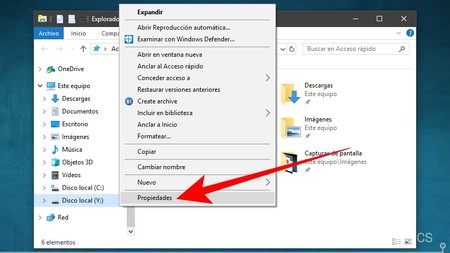
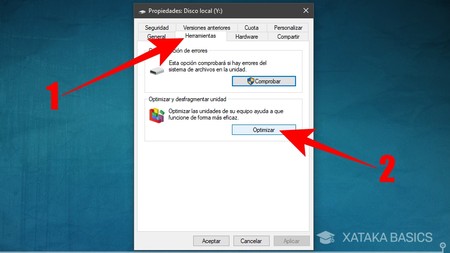
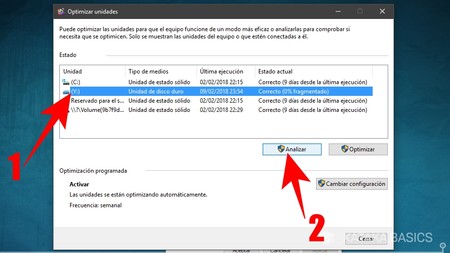
   DESFRAGMENTACION


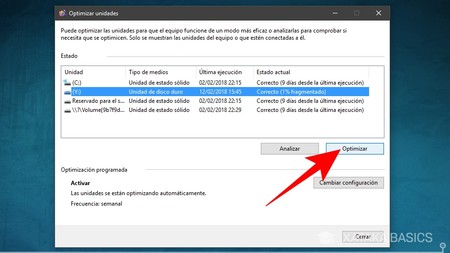
Desfragmentar Y Optimizar


Propiedades


Optimizar
Analizar


Optimizar Disco Duro
   LIMPIEZA DE CCLEANER


Puntos de recuperacion de un sistema operativo

  PUNTOS DE RECUPERACIÓN DE UN                             SISTEMA OPERATIVO


Windows XP nos dota de una Herramienta extraordinaria para poder solucionar estos problema , esa Herramienta es la Restauración del Sistema , por defecto esta aplicación ya viene instalada y funcionado con nuestro sistema operativo, pero de todos modos por si alguien la ha deshabilitado los enseñaremos como volverla a Activar .

Básicamente lo que hace esa herramienta es crear un punto de restauración bien regularmente o bien cuando instalamos algo nuevo en nuestro ordenador, ese proceso es automático.

sirve por ejemplo cuando instalamos un programa , antes de instalarlo la herramienta crea una copia de la configuración del sistema, y si lo que hemos instalado funciona mal o provoca conflictos podemos volver a la configuración que tenía el sistema justo el momento antes de la Instalación .

Primero vamos a comprobar que tenemos activada la Herramienta de Restauración de sistema, para ello pinchamos con el botón derecho del Mouse sobre MI PC y seleccionamos Administrar.


Se nos abre una ventana como la que veremos a continuación donde pincharemos sobre Servicios y Aplicaciones, en la pantalla que nos aparece haremos doble clic sobre Servicios.


Una vez hecho esto nos aparecerá una ventana con todos los servicios instalados en nuestro Ordenador, deberemos buscar el siguiente servicio: Servicio de restauración de sistema que deberá estar Iniciado y en Modo automático.


Si no está así como he descrito deberemos pinchar sobre el servicio abrir el menú con el botón derecho de Mouse y pinchar sobre propiedades, en tipo de Inicio seleccionamos Automático, le damos a Iniciar y a continuación Aplicar y Aceptar, así cada vez que arranquemos el PC este servicio se activara de modo automático.


Bien ya tenemos el servicio activo, ahora veremos como Restaurar el Sistema a un punto anterior si es que hemos tenido algún problema, para ello pinchamos sobre Inicio > Programas > Accesorios > Herramientas del Sistema > Restaurar Sistema y nos aparece una ventana como la siguiente, en la que tenemos dos opciones Restaurar el sistema a un estado anterior o bien Crear un punto de Restauración, nosotros en este caso vamos a marcar Restaurar sistema y pinchamos sobre Siguiente.


Nos aparece otra ventana donde deberemos seleccionar el punto de restauración, los puntos de restauración están señalados en negrita, aquí es importante que recordemos hasta cuando el ordenador nos funcionaba correctamente o que día comenzamos a notar el problema. Si ya lo sabemos marcamos con el Mouse el día o el momento en que creemos que todo iba bien para restaurar el sistema a ese momento en concreto y volvemos a marcar sobre Siguiente.


En esta pantalla que nos aparece nos avisa que vamos a Restaurar el Sistema a la configuración que tenía un día a una hora predeterminada, por lo tanto los cambios que hayamos hecho en el sistema después de esa fecha los perderemos , despues pincharemos sobre Siguiente y el ordenador pasados unos segundos se nos reiniciara , al arrancar de nuevo nos dirá que el sistema se está restaurando, eso suele durar unos pocos segundos y a continuación arrancara Windows con toda normalidad . Todos los programas que hayan modificado algo en el sistema después de ese momento, esas modificaciones se habrán perdido y por lo tanto sería conveniente reinstalar los programas de los que estéis seguros que funcionaban correctamente con vuestro ordenador:


Por último cuando vayamos a instalar un programa nuevo, o un dispositivo del cual podáis tener alguna duda sobre su funcionamiento, sobre todo si son programas en versiones Beta que aun están en desarrollo y no totalmente comprobadas, mi consejo es que antes de instalar nada crear un punto de restauración .

Para crear un punto de restauración haremos lo siguiente, pinchamos sobre Inicio>Programas>Accesorios>Herramientas del Sistema>Restaurar Sistema Se nos vuelve a abrir la ventana como la que vimos inicialmente, pero esta vez marcaremos sobre Crear Punto de Restauración y le damos a Siguiente:


Si queremos podemos poner un nombre a nuestro punto de restauración para reconocerlo fácilmente y le damos a crear, después instalamos el programa o dispositivo que queramos, si eso nos provocara problemas solo tenemos que desinstalarlo y restaurar el Sistema al punto que creamos y el Ordenador arrancará como si nada hubiera ocurrido.
Antivirus


ANTIVIRUS 


jueves, 14 de noviembre de 2019

establecer puntos de recuperacion del equipo

establecer puntos de recuperación del equipo

Windows XP nos dota de una Herramienta extraordinaria para poder solucionar estos problema , esa Herramienta es la Restauración del Sistema , por defecto esta aplicación ya viene instalada y funcionado con nuestro sistema operativo, pero de todos modos por si alguien la ha deshabilitado los enseñaremos como volverla a Activar .
Básicamente lo que hace esa herramienta es crear un punto de restauración bien regularmente o bien cuando instalamos algo nuevo en nuestro ordenador, ese proceso es automático.
sirve por ejemplo cuando instalamos un programa , antes de instalarlo la herramienta crea una copia de la configuración del sistema, y si lo que hemos instalado funciona mal o provoca conflictos podemos volver a la configuración que tenía el sistema justo el momento ante Básicamente lo que hace esa herramienta es crear un punto de restauración bien regularmente o bien cuando instalamos algo nuevo en nuestro ordenador, ese proceso es automático.
sirve por ejemplo cuando instalamos un programa , antes de instalarlo la herramienta crea una copia de la configuración del sistema, y si lo que hemos instalado funciona mal o provoca conflictos podemos volver a la configuración que tenía el sistema justo el momento antes de la Instalación .
Primero vamos a comprobar que tenemos activada la Herramienta de Restauración de sistema, para ello pinchamos con el botón derecho del Mouse sobre MI PC y seleccionamos Administrar. s de la Instalación .
Primero vamos a comprobar que tenemos activada la Herramienta de Restauración de sistema, para ello pinchamos con el botón derecho del Mouse sobre MI PC y seleccionamos Administrar.
Se nos abre una ventana como la que veremos a continuación donde pincharemos sobre Servicios y Aplicaciones, en la pantalla que nos aparece haremos doble clic sobre Servicios.
Una vez hecho esto nos aparecerá una ventana con todos los servicios instalados en nuestro Ordenador, deberemos buscar el siguiente servicio: Servicio de restauración de sistema que deberá estar Iniciado y en Modo automático.
Si no está así como he descrito deberemos pinchar sobre el servicio abrir el menú con el botón derecho de Mouse y pinchar sobre propiedades, en tipo de Inicio seleccionamos Automático,  le damos a Iniciar y a continuación Aplicar y Aceptar, así cada vez que arranquemos el PC este servicio se activara de modo automático.
Bien ya tenemos el servicio activo, ahora veremos como Restaurar el Sistema a un punto anterior si es que hemos tenido algún problema, para ello pinchamos sobre Inicio > Programas > Accesorios > Herramientas del Sistema > Restaurar Sistema  y nos aparece una ventana como la siguiente, en la que tenemos dos opciones Restaurar el sistema a un estado anterior o bien Crear un punto de Restauración, nosotros en este caso vamos a marcar Restaurar sistema y pinchamos sobre Siguiente.
Nos aparece otra ventana donde deberemos seleccionar el punto de restauración, los puntos de restauración están señalados en negrita, aquí es importante que recordemos hasta cuando el ordenador nos funcionaba correctamente o que día comenzamos a notar el problema. Si ya lo sabemos marcamos con el Mouse el día o el momento en que creemos que todo iba bien para restaurar el sistema a ese momento en concreto y volvemos a marcar sobre Siguiente.
En esta pantalla que nos aparece nos avisa que vamos a Restaurar el Sistema a la configuración que tenía un día a una hora predeterminada, por lo tanto los cambios que hayamos hecho en el sistema después de esa fecha los perderemos , despues pincharemos sobre Siguiente y el ordenador pasados unos segundos se nos reiniciara , al arrancar de nuevo nos dirá que el sistema se está restaurando, eso suele durar unos pocos segundos y a continuación arrancara Windows con toda normalidad .  Todos los programas que hayan modificado algo en el sistema después de ese momento, esas modificaciones se habrán perdido y por lo tanto sería conveniente reinstalar los programas de los que estéis seguros que funcionaban correctamente con vuestro ordenador:
Por último  cuando vayamos a instalar un programa nuevo, o un dispositivo del cual podáis tener alguna duda sobre su funcionamiento, sobre todo si son programas en versiones Beta que aun están en desarrollo y no totalmente comprobadas, mi consejo es que antes de instalar nada crear un punto de restauración .
Para crear un punto de restauración haremos lo siguiente, pinchamos sobre Inicio>Programas>Accesorios>Herramientas del Sistema>Restaurar Sistema Se nos vuelve a abrir la ventana como la que vimos inicialmente, pero esta vez marcaremos sobre Crear Punto de Restauración y le damos a Siguiente:
Si queremos podemos poner un nombre a nuestro punto de restauración para reconocerlo fácilmente y le damos a crear, después instalamos el programa o dispositivo que queramos, si eso nos provocara problemas solo tenemos que desinstalarlo y restaurar el Sistema al punto que creamos y el Ordenador arrancará como si nada hubiera ocurrido.


FORMATEO DE MEDIOS DE ALMACENAMIENTO

FORMATEO DE MEDIOS DE ALMACENAMIENTO

En primer lugar, debes conocer los formatos de archivo, ya que dependiendo de la plataforma es el que debes elegir, los mas comunes son:-NTFS, -HFS+, -FAT32, -exFAT, -EXT 2, 3 y 4


QUE ES FORMATEAR UN DISPOSITIVO?
El formato de disco​ es un conjunto de operaciones informáticas, independientes entre sí, físicas o lógicas, que permiten restablecer un disco duro, una memoria USB, una partición del disco duro o de la memoria USB o cualquier otro dispositivo de almacenamiento de datos a su estado original
FORMATO DE ALTO NIVEL Y BAJO NIVEL

Es realizado por software y consiste en colocar marcas en la superficie de óxido metálico magnetizable de Cromo o Níquel,2​ para dividirlo3​ en pistas concéntricas y estas, a su vez, en sectores los cuales pueden ser luego referenciados indicando la cabeza lectora , el sector y cilindro que se desea leer. El tamaño estándar de cada sector es de 512 bytes.

FORMATEAR MEDIOS EXTRAIBLES
  1. 1.Conecte la unidad USB en un PC que esté ejecutando Windows.
  2. 2.Abra Explorador de archivos.
  3. 3.Haga clic con el botón secundario en Disco extraíble, en el panel izquierdo.
  4. 4.En el menú emergente, seleccione Formato.

  5. FORMATEO DEL DISCO DURO
Abre Inicio 
 Imagen titulada Windowsstart.png
 . Haz clic en el logotipo de Windows en la esquina inferior izquierda de la pantalla. La ventana del menú Inicio se abrirá al lado izquierdo de la pantalla.


Escribe particiones en Inicio. Esto buscará la sección Partición del programa Administración de equipos.

Haz clic en Crear y formatear particiones del disco duro. Se encuentra en la parte superior de la ventana de Inicio.

Selecciona tu disco duro. Haz clic en el nombre de tu disco duro en la ventana cerca de la parte inferior de la pantalla


Haz clic en Acción. Esta pestaña se encuentra en el lado superior izquierdo de la ventana. Aparecerá un menú desplegable.


Selecciona Todas las tareas. Se encuentra cerca de la parte inferior del menú desplegable. Verás un menú emergente a la derecha del menú desplegable.


Haz clic en Reducir volumen…. Esta opción se encuentra al medio del menú emergente. Se abrirá una nueva ventana después de que Windows detecte cuánto espacio tienes disponible.
Windows podría tardar varios minutos en determinar el espacio disponible.


Determina el tamaño de la partición. Escribe el número de megabytes que te gustaría que tenga la partición en el campo de texto “Tamaño del espacio que desea reducir, en MB” al lado derecho de la página. Esto indicará qué tan grande será el disco que quieres formatear.
El número máximo de megabytes que puedes distribuir está detallado directamente encima del campo en el que escribirás.
Hay 1000 megabytes (MB) en un gigabyte (GB). Para crear una partición de 5 GB, deberás escribir 5000 en el campo de texto.


Haz clic en Reducir. Se encuentra en la parte inferior de la página. Esto retirará una sección de espacio del disco duro de la computadora y creará un nuevo “disco duro”.
Esto probablemente tarde unos cuantos minutos en completarse.


Selecciona una nueva partición. Haz clic en la casilla “No asignado” a la derecha del cuadro del disco duro.


Haz clic en Acción, luego selecciona Todas las tareas. Volverá a aparecer el menú emergente.


Haz clic en Nuevo volumen simple…. Se encuentra cerca de la parte superior del menú emergente. Se abrirá una nueva ventana.


Haz clic en Siguiente. Se encuentra en el lado inferior derecho de la ventana.


Haz clic en Siguiente. Eso aceptará el tamaño de la partición y te llevará a la siguiente página.

  1. Selecciona una letra de unidad, luego haz clic en Siguiente. Puedes cambiar la letra de unidad de la partición (por ejemplo, “E”) haciendo clic en el cuadro desplegable y luego haciendo clic en una letra nueva.
  2. Si no te importa la letra de unidad, haz clic en Siguiente para omitir este paso.
Formatea el disco. Marca la casilla “Formatear este volumen con la configuración siguiente”, luego haz clic en el cuadro “Sistema de archivos” y selecciona una de las siguientes opciones:
NTFS: utilizado para discos duros solo para Windows.
FAT32: utilizado para Windows y Mac. Tiene un límite de almacenamiento de 32 gigabytes con un tamaño de archivo individual de 4 gigabytes.
exFAT: utilizado para múltiples dispositivos (Mac, Windows, consolas, etc.). No tiene límite de almacenamiento.


Haz clic en Siguiente. Esto te llevará a la página de confirmación.


Haz clic en Finalizar. Se encuentra en la parte inferior de la página. Eso comenzará a particionar el disco duro. Una vez que se cree la partición, puedes abrirla como cualquier otro disco duro desde el programa Este equipo.
  • Si alguna vez quieres cambiar el formato de la partición, puedes formatearla como un USB desde el Explorador de archivos (Windows) o la Utilidad de Discos (Mac).

INSTALACION DE CONTROLADORES

INSTALACION DE CONTROLADORES

  1. Realice uno de los siguientes pasos:
    • Inserte el DVD de herramientas y controladores en la unidad de CD/DVD. Si el DVD inicia automáticamente, haga clic en el icono de cierre del menú principal. Desde el Explorador de Windows, vaya a la carpeta drivers\windows.
    • Si ha descargado el archivo windows.zip del sitio de descarga de Sun , extráigalo en una carpeta de la estación de trabajo.
  2. Instale los controladores de chipset:
    1. Desde el Explorador de Windows, vaya a la carpeta de los controladores windows\chipset.
    2. Haga doble clic en el archivo ejecutable .exe para iniciar el proceso de instalación.
      Siga las instrucciones que aparecen en pantalla para instalar los controladores de chipset.
  3. Para instalar el controlador Ethernet, realice uno de los siguientes pasos:
    • Desde el Explorador de Windows, vaya a la carpeta de los controladores windows\nic. Haga doble clic en el archivo ejecutable .exe.
      Siga las instrucciones que aparecen en pantalla para instalar el controlador Ethernet.
      —O—
    • Instale el controlador utilizando Windows Device Manager:
      1. Abra el Device Manager.
      2. Haga clic con el botón secundario del ratón en el NIC con el signo de admiración amarillo (!) y elija Update Driver (Actualizar controlador).
      3. Seleccione No, not at this time (No en este momento) y haga clic en Next (Siguiente).
      4. Seleccione Install from a List or Specific Location (Instalar de una lista o ubicación específica) y haga clic en Next (Siguiente).
      5. Haga clic en Examinar y vaya a la carpeta del controlador Ethernet de la estación de trabajo correspondiente. Por ejemplo:
        windows\nic\pro1000
      6. Actualice el controlador Ethernet.
  4. Instale el controlador TPM:
    1. Desde el Explorador de Windows, vaya a la carpeta windows\TPM\driver\app.
    2. Extraiga el archivo .zip.
    3. Haga doble clic en el archivo ejecutable .exe.
      Siga las instrucciones del asistente de la instalación para instalar el controlador TPM.
  5. Instale el controlador Intel ME (usado como parte de la solución de gestión Intel ASF)
    1. Desde el Explorador de Windows, vaya a la carpeta windows\me\driver.
    2. Haga doble clic en el archivo ejecutable .exe.
      Siga las instrucciones del asistente de la instalación para instalar el controlador Intel ME.
  6. Instale el controlador de vídeo NVIDIA Quadro FX:
    1. Abra el Windows Device Manager.
    2. Haga clic con el botón secundario del ratón en el controlador de pantalla y seleccione Update (Actualizar).
      Aparecerá el Hardware Update Wizard (Asistente para la actualización de hardware).
    3. Seleccione No, not at this time (No en este momento) y haga clic en Next (Siguiente).
    4. En el cuadro de diálogo siguiente, seleccione Install from a list or specific location (Instalar de una lista o ubicación específica), y haga clic en Next (Siguiente).
    5. Haga clic en Browse (Examinar) y vaya a la carpeta windows\video\ so\versión (donde so es Vista o 2008, y la versión es de 32 bits o de 64 bits).
    6. Haga doble clic en el archivo ejecutable .exe.
      Siga las instrucciones del asistente de la instalación para instalar el controlador de vídeo.
  7. Instale el controlador de audio RealTek HD:
    1. Desde el Explorador de Windows, vaya a la carpeta windows\video\ so (donde so es Vista o 2008).
    2. Haga doble clic en el archivo ejecutable .exe.
      Siga las instrucciones del asistente de la instalación para instalar el controlador de audio RealTek HD.
  8. Reinicie la estación de trabajo.